


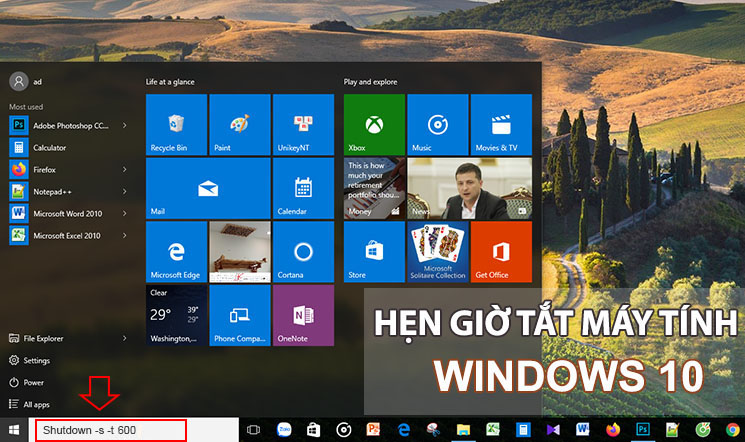
Đôi lúc bạn để máy tính làm việc, render hay download sợ mình ngủ quên khi đang chạy một phần mềm khá nặng mà vẫn chưa kịp tắt máy tính. Vi tính Phong Dũng sẽ gợi ý những phương pháp đơn giản giúp bạn hẹn giờ tắt máy tính tự động dễ dàng hơn:
1. Tại sao nên và cần hẹn giờ tắt máy tính?
- Tiết kiệm điện năng: Giảm thiểu lãng phí điện khi bạn không sử dụng máy tính.
- Tăng tuổi thọ máy: Hạn chế tình trạng máy hoạt động liên tục, giúp kéo dài tuổi thọ cho linh kiện.
- Tiện lợi, chủ động: Lên lịch tắt máy tự động, giải phóng bạn khỏi những lo âu.

2. Hướng dẫn 3 cách hẹn giờ tắt máy tính
Cách 1: Sử dụng lệnh Run hẹn giờ tắt máy tính tự động (Đơn giản & Nhanh Nhất)
Bước 1: Giữ tổ hợp phím Windows + R để mở hộp thoại Run. Sau đó, gõ lệnh “shutdown -s -t 3600” (3600 là thời gian hẹn giờ tắt máy tính được tính bằng giây, bạn có thể thay đổi giá trị 3600 thành thời gian hợp lý hơn).
shutdown -s -t 3600

Một số lệnh được thiết lập sẵn về thời gian, bạn có thể sử dụng như sau:
- 5 phút: shutdown -s -t 300
- 10 phút: shutdown -s -t 600
- 15 phút: shutdown -s -t 900
- 30 phút: shutdown -s -t 1800
- 1 tiếng: shutdown -s -t 3600
- 2 tiếng: shutdown -s -t 7200
- 3 tiếng: shutdown -s -t 10800
- 4 tiếng: shutdown -s -t 14400
Bước 2: Muốn hủy lệnh tắt máy tính bạn cũng mở hộp thoại Run lên và nhập lệnh “shutdown -a” vào.
shutdown -a

Cách 2: Sử dụng Task Scheduler hẹn giờ tắt máy tính tự động (Linh hoạt & Tùy Chỉnh Cao)
Mở Task Scheduler bằng cách gõ “Task Scheduler” vào thanh tìm kiếm Windows.

Chọn Create Basic Task… ở khung bên phải.

Đặt tên cho tác vụ (ví dụ: “Tắt máy hàng ngày”) và nhấn Next.
Chọn thời gian bạn muốn máy tính tự động tắt (hàng ngày, hàng tuần,…) và nhấn Next.

Chọn Start a program và nhấn Next.
Trong ô Program/script, nhập shutdown. Trong ô Add arguments, nhập -s -t 0 và nhấn Next. Kiểm tra lại thông tin và nhấn Finish

Cách 3: Tạo file Shortcut sử dụng nhiều lần để hẹn giờ tự động
Bước 1: Click chuột phải vào màn hình desktop > Chọn New > Chọn Shortcut.

Bước 2: Tại ô Type the location of the item, bạn điền vào “shutdown -s -t 10″, trong đó 10 là số giây. Bạn có thể thay đổi số giây này theo ý muốn, đây chỉ là bước ban đầu bạn điền vào thôi. Click Next để tiếp tục.
shutdown -s -t 10

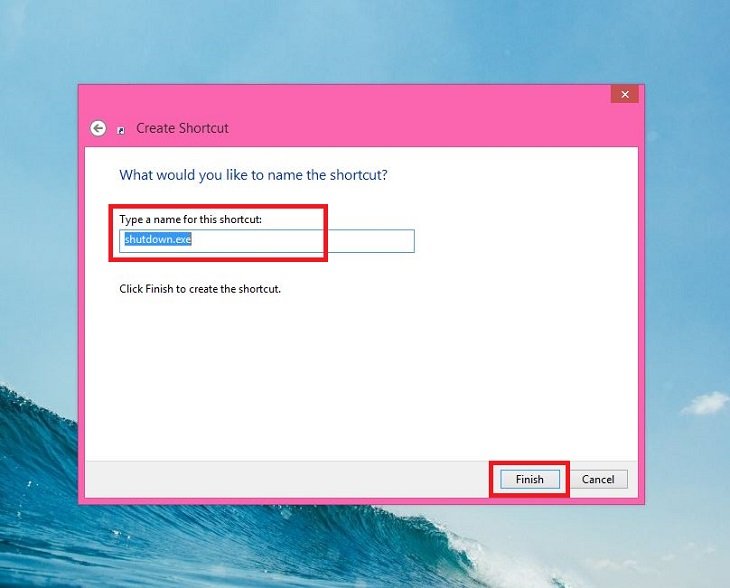
Bước 3: Điền tên cho shortcut vừa tạo và chọn Finish để kết thúc.
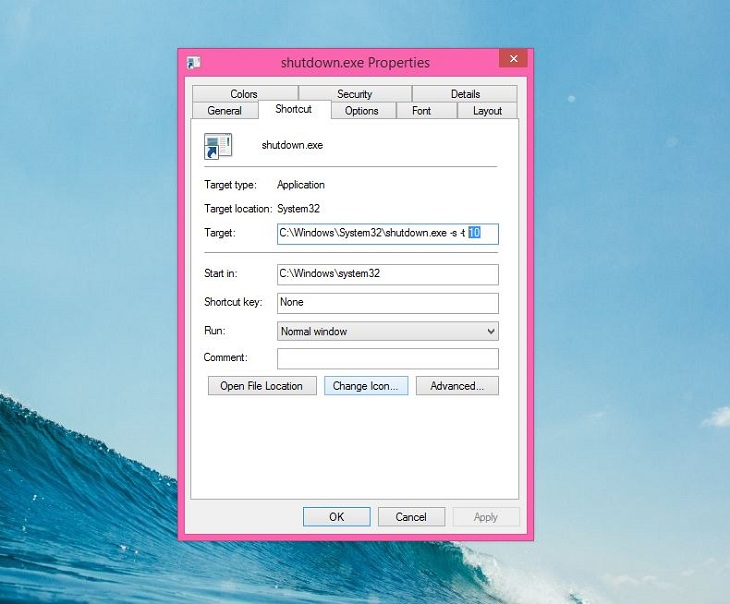
Bước 4: Để thay đổi thời gian hẹn giờ tắt máy bạn có thể click chuột phải vào shortcut vừa tạo và chọn Properties. Sau đó thay đổi giá trị “10″ (số giây mà bạn đã cài đặt ở bước 2) trong mục Target, sau đó click Ok để xác nhận.
Xem ngay những mẫu cáp kết nối đang kinh doanh tại Vi Tính Phong Dũng
[ux_products cat=”423″]Xem thêm: